前言
自建加速节点这件事,我们如果直接在命令行里改 Xray 的配置文件,这个学习门槛不低,一个字段写错就整条链路就不通。
而 3x-ui 把这些配置搬进了网页面板:协议、端口、传输方式、客户端账号都在界面上点选,流量统计也一目了然,是 VPS 上很常用的节点管理面板。网上相关教程不少,但不少步骤省略、或者版本对不上,照着做容易卡在半路上。本文就以一次真实部署为底,把从部署容器到客户端连上的完整流程过一遍,帮助大家少走弯路。
我的运行环境:
- 服务器:知名云厂商 VMRack的洛杉矶VPS
- 系统:Ubuntu 22.04
- 管理面板:1Panel
- 解析到服务器的域名
如果觉得自己当前没有条件或者不想麻烦,推荐使用这两家老牌加速服务 狗狗加速 和 AI云边。线路稳定、速度快,刷视频、玩游戏体验都很好。
用1Panel部署3x-ui容器
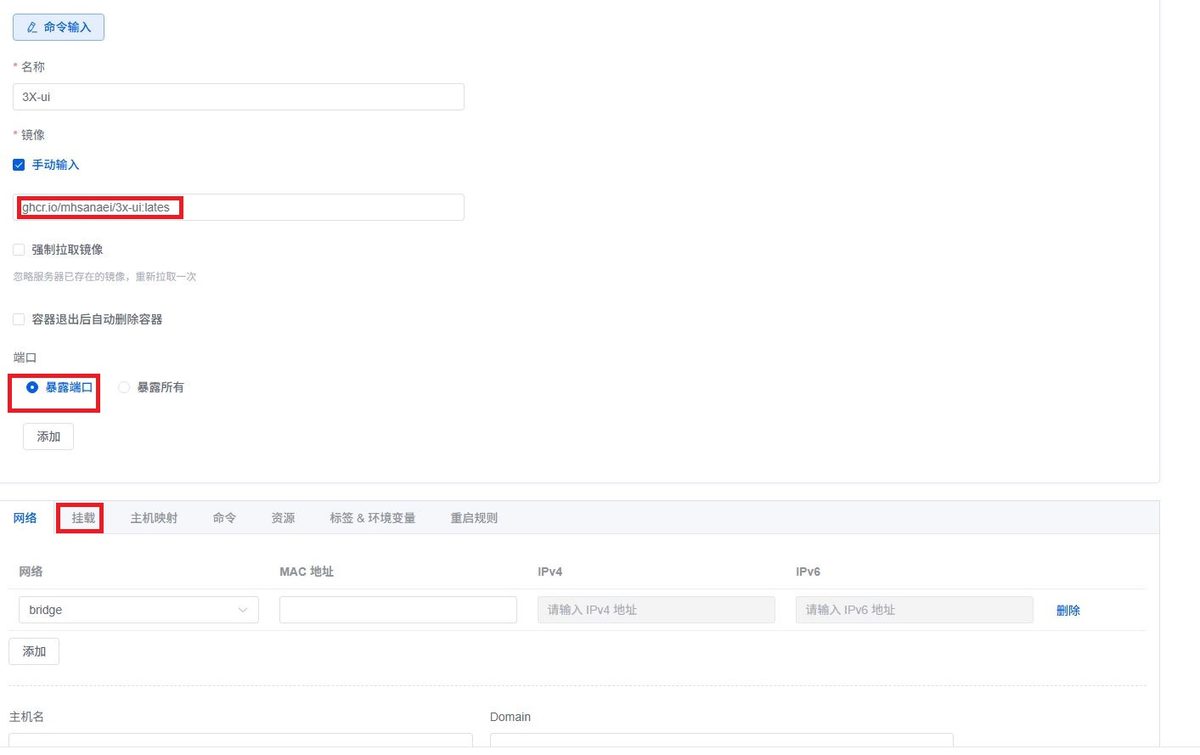
在 1Panel 里创建容器:面板 > 容器 > 创建容器,要填三类信息。
基础信息:名称填 3x-ui;镜像勾选"手动输入",填 ghcr.io/mhsanaei/3x-ui:latest。
端口映射:宿主机端口填 10000,容器端口填 2053。2053 是这个镜像默认的面板端口,外部通过宿主机的 10000 端口访问面板。
挂载配置:加两条映射——宿主机 /opt/3x-ui/db 对应容器内 /etc/x-ui,宿主机 /opt/3x-ui/cert 对应容器内 /root/cert,权限都选读写。如果宿主机的 /opt 路径下没有这两个文件夹,就自己创建一个。这两条是把数据库和证书文件挂到宿主机上,容器重启、更新镜像之后,账号和节点配置都不会丢。
填完点确认,等容器跑起来。
获取面板登录信息
新版镜像首次启动会随机生成账号密码,不会在页面上明示,要去日志里找。在 1Panel > 终端里执行:
docker logs 3x-ui | head -50在输出里找 Username: 和 Password: 两个字段。如果日志里没有这两行(不同版本的输出有差异),可以用镜像自带的查询命令兜底:
docker exec -it 3x-ui x-ui setting -show 拿到账号密码后,浏览器访问 http://服务器IP:10000 登录。打不开的话,先检查防火墙和云厂商安全组有没有放行 10000 端口。
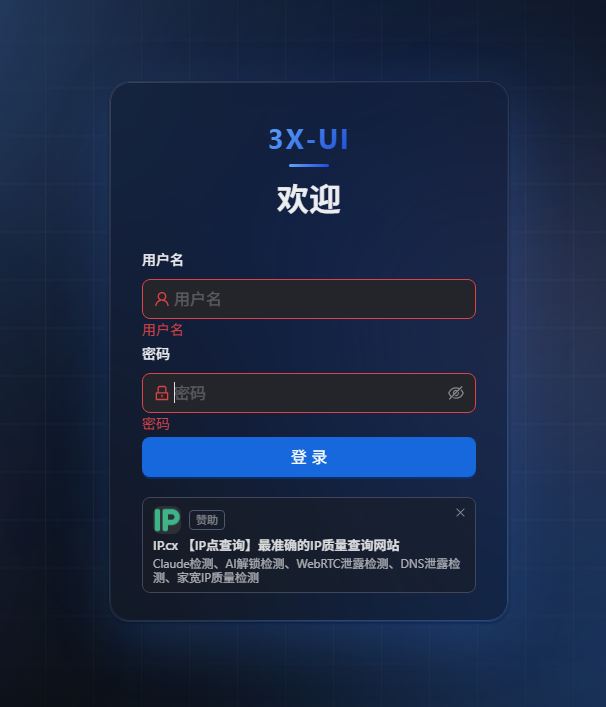
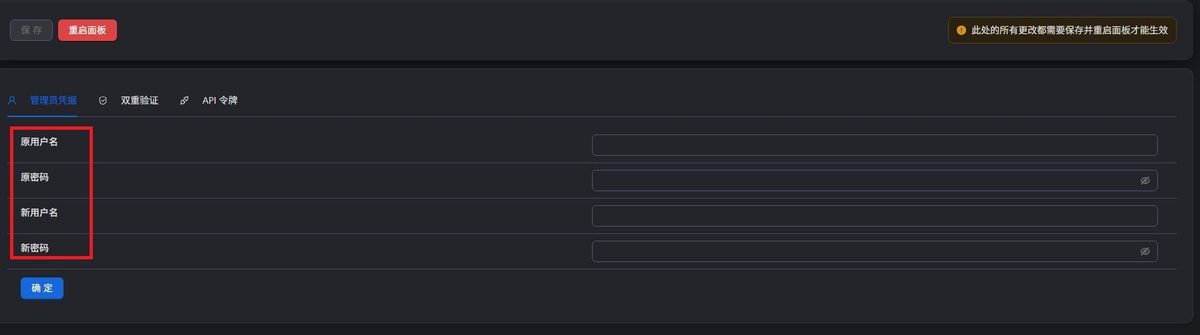
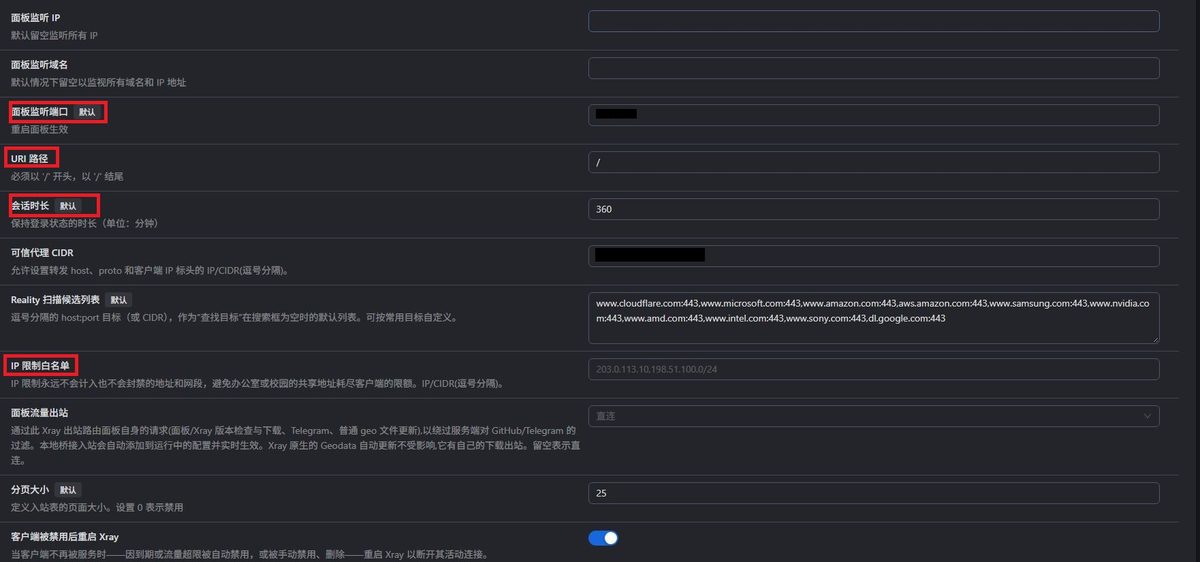
登录后第一件事就是加固:进 面板设置 > 安全设定,立即修改用户名和密码,再去 面板设置 > 常规 把 URI 路径改掉(比如改成 /my3xpanel/)。默认路径容易被扫描器盯上,改了路径等于多加一道门。重新启动 3x-ui 后,通过https://服务器IP// 与新用户名、密码登录。my3xpanel
监听端口、会话时长、IP白名单根据自己需求设定。
注意:监听端口改了的话,需要重新给3x-ui的容器配置端口映射,否则访问不了。
反向代理与HTTPS
裸 IP 加端口访问面板能用,但流量是明文的,配上域名和 HTTPS 能更稳妥,节点流量也会伪装成普通的 HTTPS 网页访问。
在 1Panel > 网站 > 创建网站:
- 网站类型选"反向代理";
- 域名填能够解析到这台服务器的域名;
- 代理地址填 http://127.0.0.1:10000。
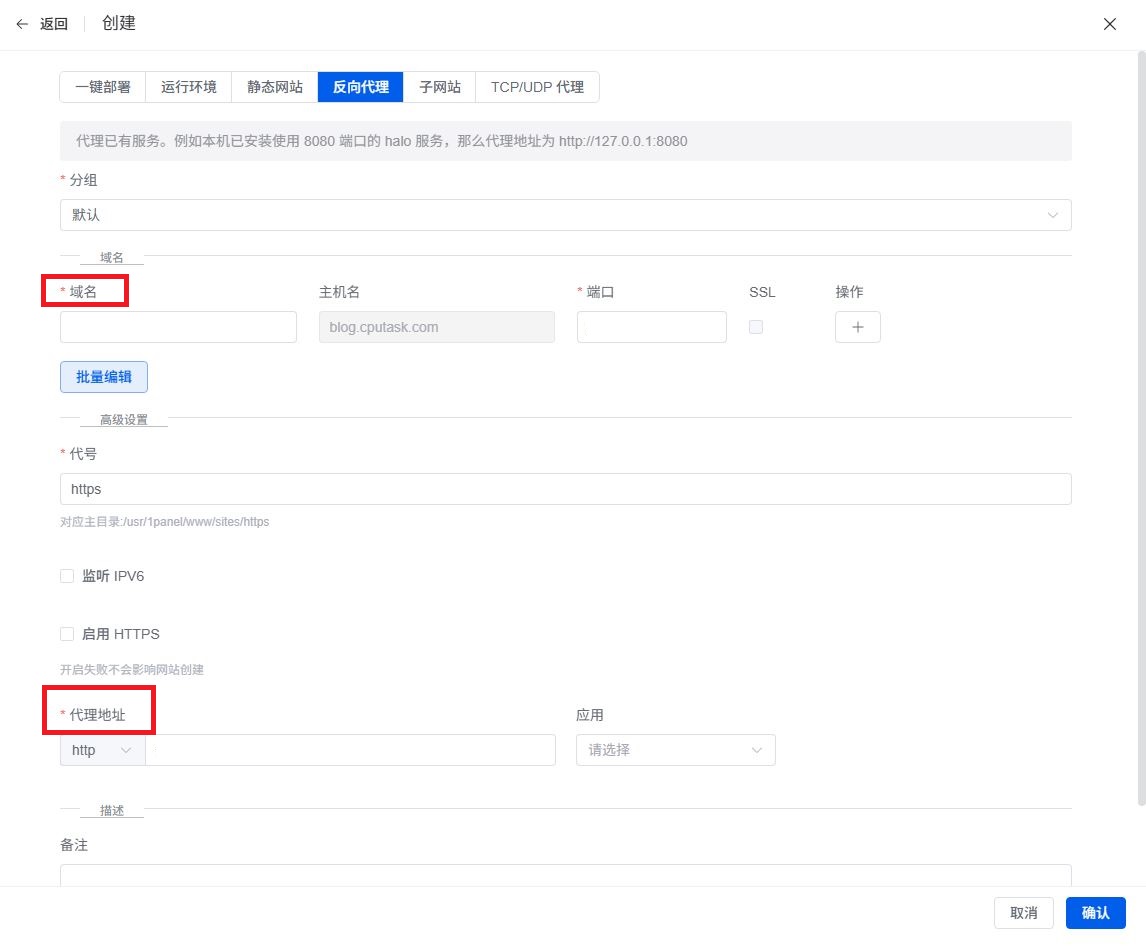
创建后进 网站 > 证书 申请 Let’s Encrypt 证书,再去该反向代理的配置里开启 HTTPS,之后就能通过 https://域名/my3xpanel 访问面板了。
还有一个关键步骤:让反向代理支持 WebSocket。节点的传输层用的 WebSocket,而 1Panel 默认生成的反代配置不会转发 WebSocket 的升级请求,不改的话客户端会连不上。进网站的配置文件,找到 location ^~ / 代码块,在里面补上(或确认存在)这三行:
proxy_http_version 1.1;
proxy_set_header Upgrade $http_upgrade;
proxy_set_header Connection "upgrade"; 
保存后配置会自动重载。
3x-ui添加入站
进面板的 入站 > 添加入站:
- 备注:随意填,如 node01;
- 协议:选 vmess;
- 地址:留空;
- 端口:填 10001,其他空闲端口也可以;
- 传输:选 WebSocket,路径填 / 或 /ws,把流量伪装成普通的网页请求;
- 安全:选"无"。
"安全选无"这一步很多人会设错:TLS 已经在 1Panel 那一层处理了,入站这里再选 TLS 就是二次加密,客户端反而连不上。
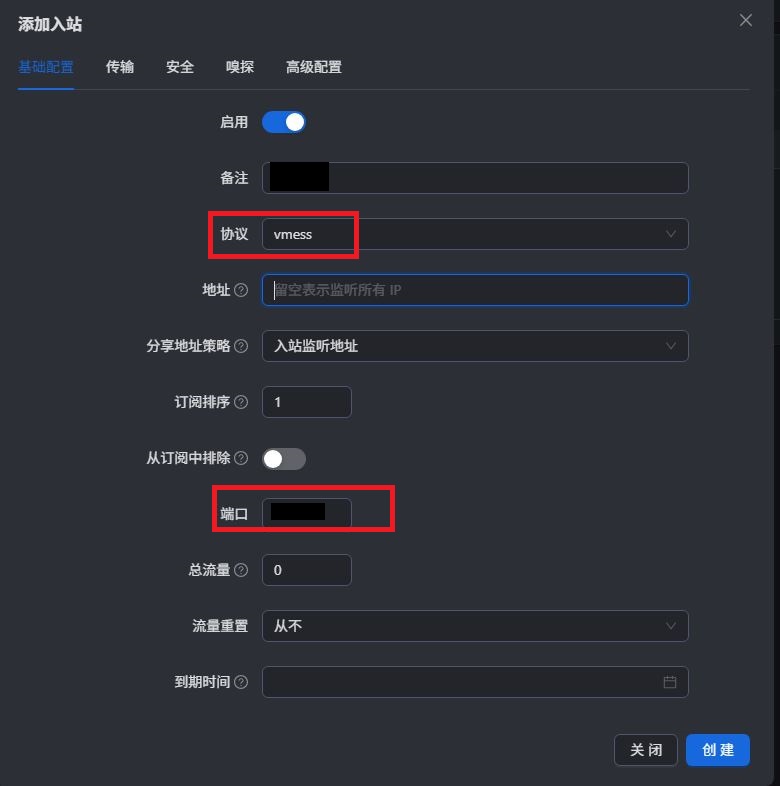
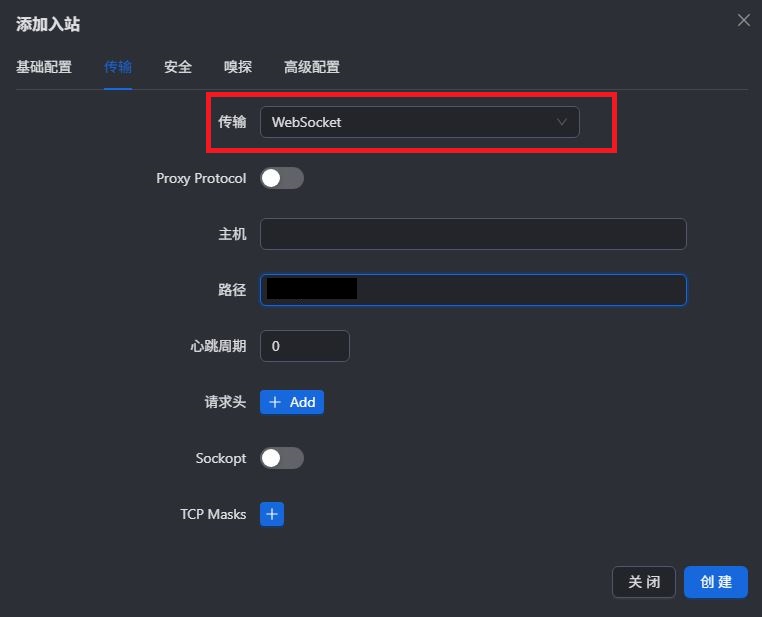
还有一步必做:给容器补端口映射。进 1Panel 容器列表编辑 3x-ui 容器,添加宿主机 10001 对应容器 10001 的映射,再到云厂商安全组和防火墙放行这个端口(TCP)。创建容器时只映射了面板的 10000,节点的 10001 不补映射,客户端是连不进来的。
保存后在 客户端里添加一个客户端(所有参数默认即可),关联刚刚创建的入站链接,
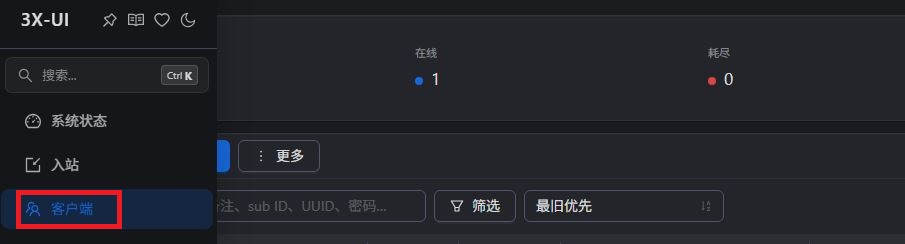
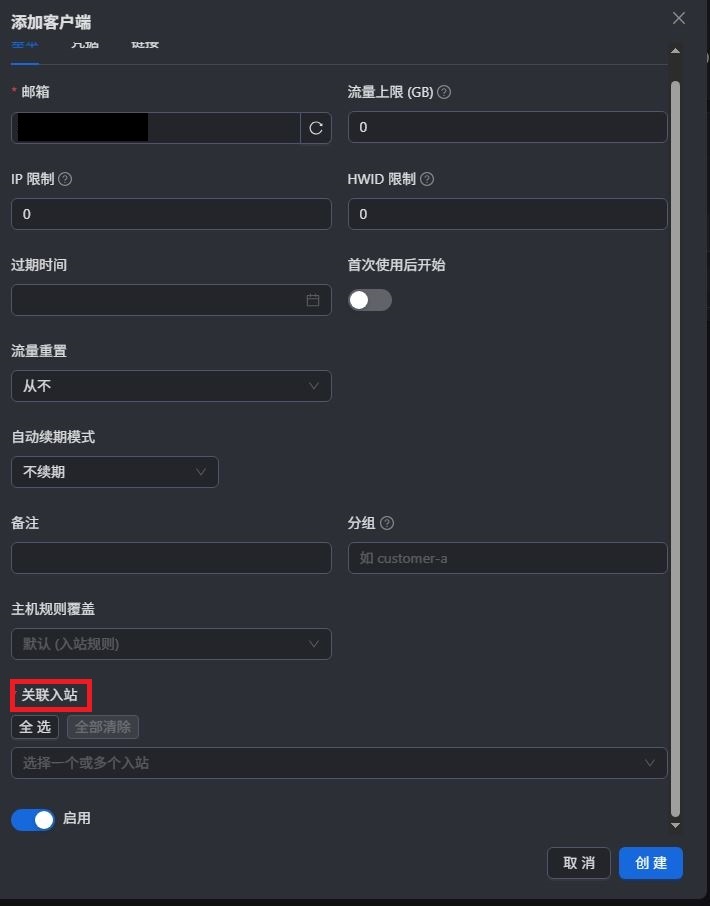
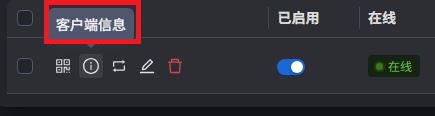
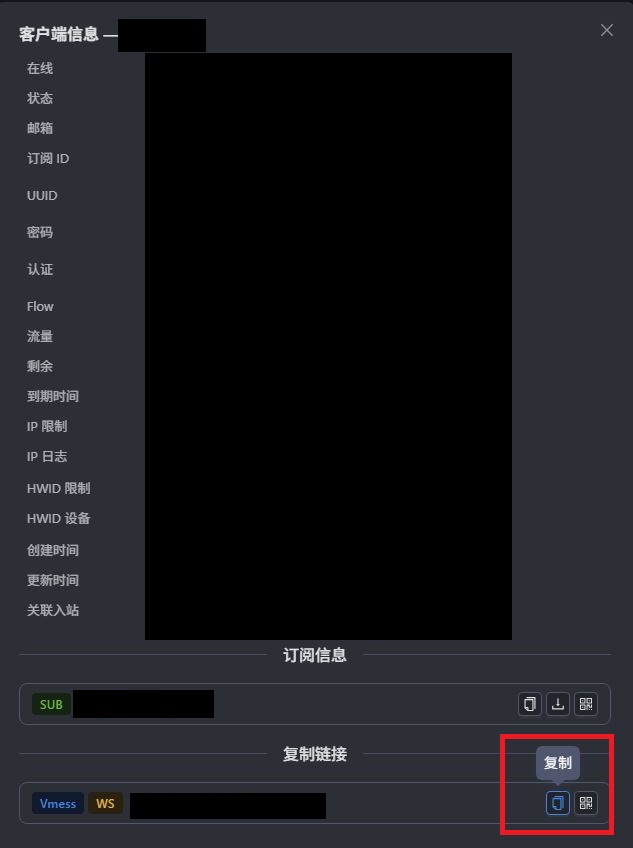
创建完成后,点击客户端旁的 客户端信息 > 复制按钮,拿到 VMess 链接。
客户端连接测试
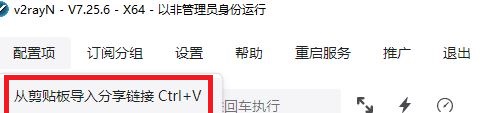
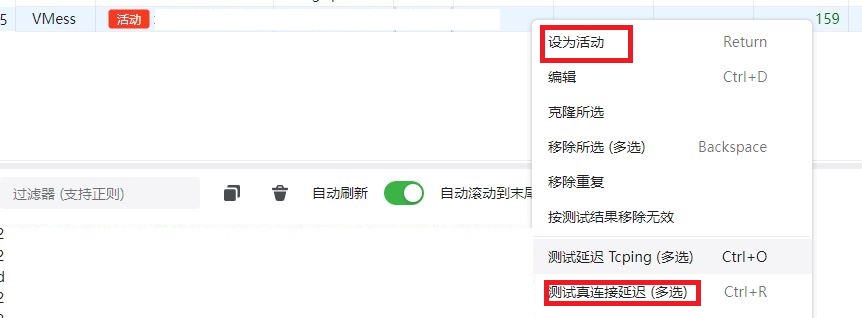
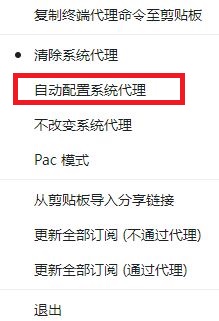
以 v2rayN 为例:复制刚才的 VMess 链接,在客户端里选"从剪贴板导入",把这条节点设为活动服务器,先测试真连接延迟,能通之后,配置系统代理,再打开浏览器访问谷歌、FACEBOOK等外网站点,确认整条链路没问题。
总结
我们再来把整个流程串起来:
- 准备好一台海外VPS以及域名,比如 VMRack的洛杉矶VPS ;
- 在1Panel 创建3x-ui容器、日志里找登录信息;
- 登录3x-ui面板后改用户名、密码、URI路径等等;
- 创建反向代理,套上域名和证书,在配置文件里补 WebSocket 三行代码;
- 在3x-ui面板里创建 vmess 加 WebSocket 的入站,给容器补节点的端口映射,创建客户端并关联入站;
- 在 v2rayN客户端导入vmess链接,测试是否能够连通外网。
其中有两处把我卡住了,大家也可以特别注意一下:
- 反向代理没配 WebSocket 导致连不上;
- 忘了给容器补节点端口的映射。
我用 VMRack 的洛杉矶VPS搭建的这个节点用了很长一段时间,由于走的是三网精品线路,节点的稳定性和速度都很不错,就是它的上限受限于带宽和流量(一台小鸡也没办法┐(゚~゚)┌),今年黑五已经打算蹲一台配置更高的。如果大家也想要自建节点,可以在黑五蹲一台便宜的小鸡尝试一下。