前言
在双系统环境下,频繁的手动挂载Windows硬盘确实令人困扰。本文将详细介绍如何通过简单配置,让Ubuntu系统在开机时自动挂载Windows硬盘,为您节省宝贵时间。
第一章:准备工作 - 识别目标硬盘
1.查看硬盘信息:
在终端执行以下命令
Bash
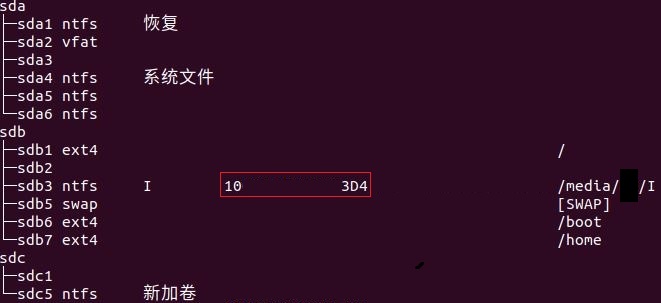
lsblk -f该命令会列出所有可用硬盘及其分区信息。
2.确认目标硬盘:
从输出结果中找到您需要自动挂载的Windows硬盘分区,记录其设备标识符(如/dev/sda1)和文件系统类型(通常为ntfs)。
第二章:创建挂载点
1.选择挂载路径:
例如:
Bash
sudo mkdir -p /media/w/I这里的w是用户名,I是盘符名称。
2.设置权限:
为确保正常访问,建议设置适当权限
Bash
sudo chmod 755 /media/w/I第三章:配置自动挂载
1.编辑fstab文件:
使用文本编辑器打开系统挂载配置文件:
Bash
sudo nano /etc/fstab2.添加挂载信息:
在文件末尾添加如下格式的内容:
Bash
/dev/sda1 /media/w/I ntfs defaults 0 0各字段含义依次为:
- 设备标识
- 挂载点
- 文件系统类型
- 挂载选项
- dump标志
- fsck检查顺序
3.保存并退出:
按Ctrl+O保存,Ctrl+X退出nano编辑器。
第四章:验证配置
1.测试挂载:
执行以下命令测试配置是否正确:
Bash
sudo mount -a重启验证:
最后重启系统,确认硬盘是否自动挂载。
检查挂载结果:
使用df -h命令查看挂载情况,确认目标硬盘已正确挂载。