前言
忘记密码是许多Linux用户都可能遇到的困扰。不用着急,本文将详细介绍如何在Ubuntu 16.04系统中通过GRUB菜单找回密码,让您重新获得系统访问权限。
第一章:进入GRUB引导菜单
1.重启系统:首先需要重新启动您的Ubuntu 16.04系统
2.调出GRUB菜单:
- 在启动过程中长按Shift键(部分机型可能需要按Esc键)
- 若未显示菜单,可尝试连续多次按Shift/Esc键
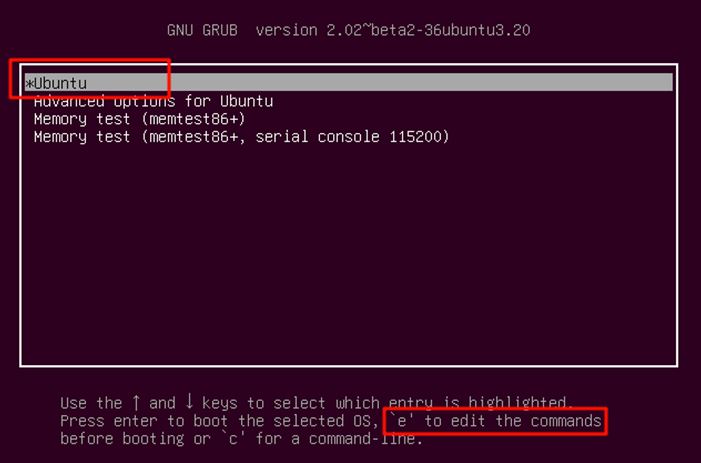
3.选择启动项:
- 在GRUB菜单中选择默认的Ubuntu启动项(通常为第一行)
- 按e键进入编辑模式
第二章:修改内核参数
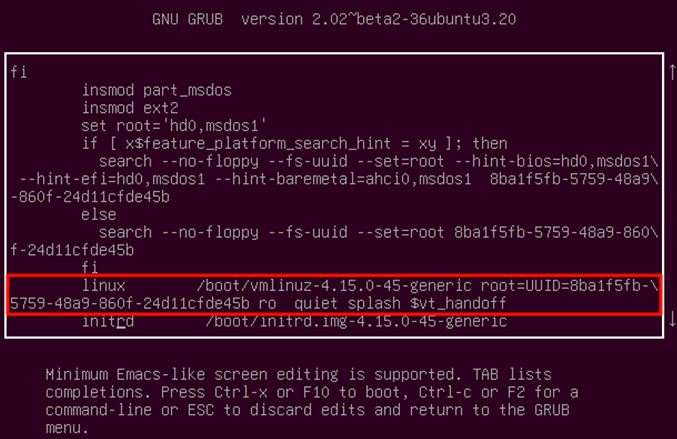
1.定位关键行:
- 在编辑界面中找到以"linux"开头的行
2.修改参数:
- 将"ro quiet splash"替换为"rw init=/bin/bash"
- 部分系统可能需要保留ro参数,改为:"ro quiet splash rw init=/bin/bash"
3.启动修改:
- 按Ctrl+X或F10启动修改后的配置
- 系统将以root权限进入命令行界面
第三章:重置用户密码
1.执行密码修改命令:
Bash
passwd your_username- 将"your_username"替换为您需要重置密码的实际用户名
2.输入新密码:
- 系统会提示您输入并确认新密码
- 注意:输入密码时不会有任何显示,这是Linux系统的正常现象
第四章:完成重启
1.重启系统:
Bash
exec /sbin/init- 验证新密码:
建议首次登录后立即测试密码是否生效,系统重启后,使用新设置的密码登录